
Jak nainstalovat Windows 11 na Old PC
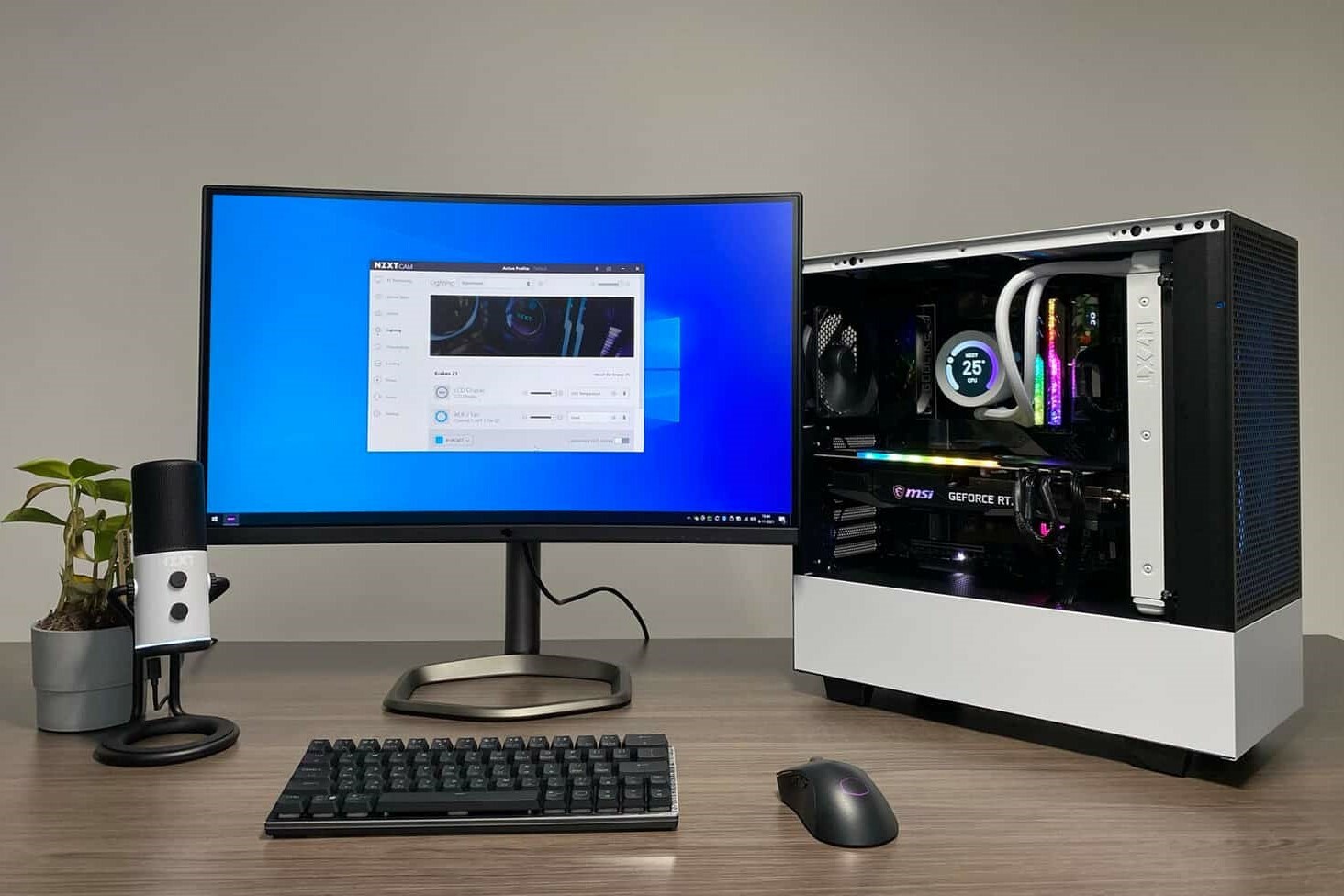
Windows 11 nelze spustit na tomto počítači
Pokud se zobrazí zpráva, že Windows 11 nelze spustit na tomto počítači, může to být způsobeno tím, že váš starší počítač nesplňuje minimální systémové požadavky. Windows 11 vyžaduje mimo jiné novější procesor a TPM 2.0 (Trusted Platform Module). Je důležité zkontrolovat, zda je váš počítač vhodný pro Windows 11, což můžete provést pomocí kontroly PC Health Check pro Windows 11. Pokud váš počítač nesplňuje požadavky, stále existují způsoby, jak nainstalovat operační systém s některými úpravami.
Repasované stolní počítače
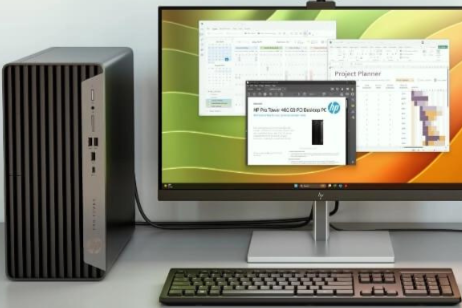
Krok za krokem: Instalace Windows 11 na starý počítač
I když se vám může zobrazit zpráva, že Windows 11 nelze spustit na tomto počítači, často jej můžete nainstalovat provedením určitých kroků. Zde je návod, jak na to:
- Kontrola PC Health Check: Použijte program PC Health Check ke kontrole, zda váš počítač splňuje minimální systémové požadavky. Pokud váš počítač nesplňuje požadavky, můžete se pokusit povolit TPM 2.0 a Secure Boot v BIOSu.
- Instalujte Windows 11 pomocí USB disku: Vytvořte bootovatelný USB disk s instalačními soubory Windows 11. To lze provést pomocí nástroje Windows Media Creation Tool.
- Obcházení systémových požadavků: Pokud váš počítač stále nesplňuje požadavky, můžete obejít určité kontroly. To lze provést provedením úpravy registru během instalace.
- Dokončete instalaci: Postupujte podle pokynů na obrazovce a nainstalujte Windows 11 do vašeho starého počítače.
Repasované počítače s Windows
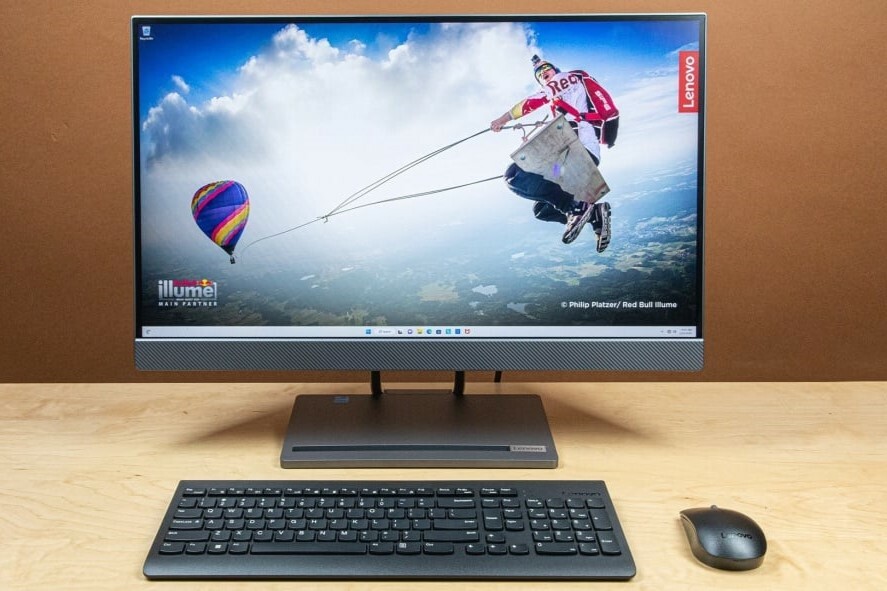
Přenos programů na nový počítač s Windows 11
Když si koupíte nový počítač s Windows 11, je vhodné přenést vaše programy a soubory. To lze provést ručně kopírováním souborů na externí pevný disk nebo přes síť. Kromě toho můžete použít speciální software k přenášení programů na nový počítač s Windows 11, abyste neztratili data a snadno přestoupili.
Koupit stolní počítač


Stolní počítače s Windows
Fujitsu Esprimo Q556 USFF
Fujitsu Esprimo Q556 USFF