
Jak vytvořit snímek obrazovky na Chromebooku
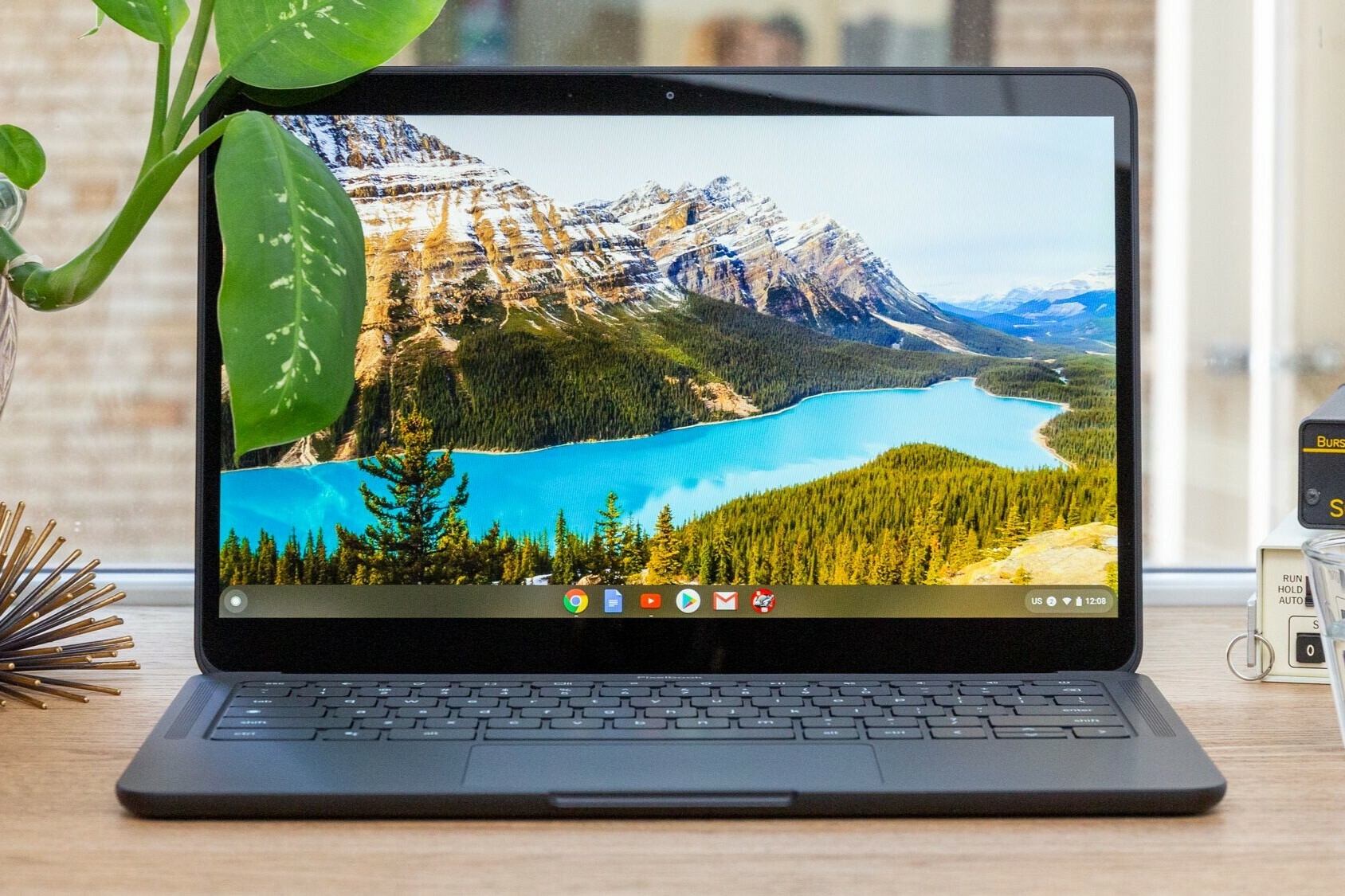
Jak udělat snímek obrazovky na Chromebooku
Udělání snímku obrazovky na Chromebooku je jednoduché a rychlé. Existuje několik metod, jak to udělat, v závislosti na tom, co přesně chcete zachytit. Nejjednodušší způsob, jak udělat snímek obrazovky, je použít klávesy Ctrl + přepínač oken. Klávesa přepínače oken je klávesa s obdélníkem a dvěma čarami vpravo od obdélníku, obvykle se nachází v horní řadě klávesnice. Tato kombinace okamžitě vytvoří snímek obrazovky celé obrazovky a uloží jej do složky „Stažené soubory“.
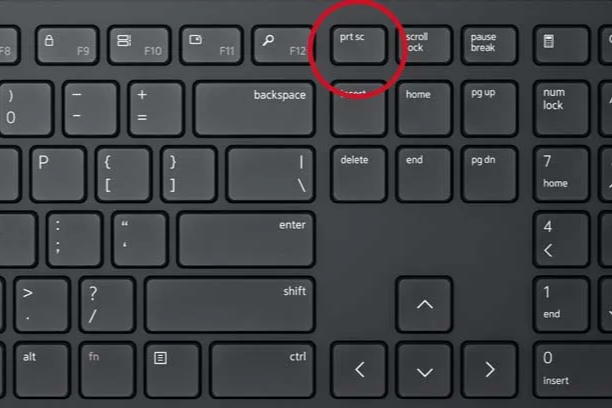
Printobrazovka na Chromebooku: Co to dělá?
Printobrazovka na Chromebooku lze provést několika způsoby, v závislosti na vašich potřebách. Pokud chcete zachytit pouze část obrazovky, můžete použít klávesy Ctrl + Shift + přepínač oken. To změní váš kurzor na křížek, pomocí kterého můžete provést výběr na obrazovce. Jakmile vyberete požadovanou oblast, snímek obrazovky se automaticky vytvoří a uloží. Tato funkce je užitečná pro sdílení konkrétních informací bez nutnosti zachycení celé obrazovky.
Koupit Chromebook?
Více tipů pro Chromebook
Kromě pořizování snímků obrazovky existuje mnoho dalších užitečných tipů a triků, jak co nejlépe využít svůj Chromebook. Například pomocí klávesových zkratek můžete výrazně zvýšit svou produktivitu. Zvažte použití Alt + [ a Alt + ] pro rychlé přepínání mezi okny, nebo Ctrl + Alt + / pro zobrazení přehledu všech klávesových zkratek. Kromě toho můžete použít vestavěné nástroje Chrome OS k optimalizaci a zabezpečení vašeho zařízení. V ReMarkt nabízíme nejen Chromebooky, ale také komplexní podporu a tipy pro zlepšení vaší zkušenosti s Chromebookem.