Upravte obrazovku Clarity
Jak upravíte jas vašeho monitoru?
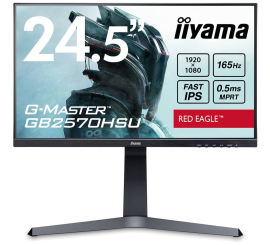
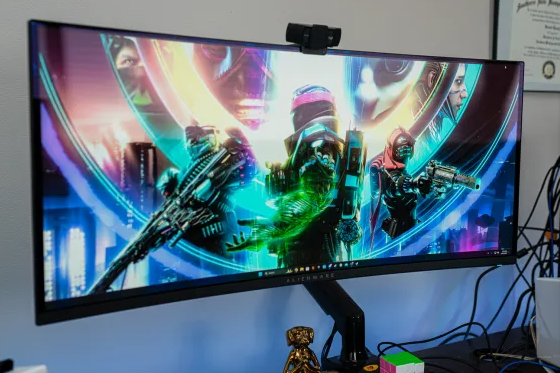
Úprava jasu vašeho monitoru se může provádět různými způsoby, v závislosti na vašem zařízení a operačním systému. V systému Windows 11 přejděte do části „Nastavení“ → „Systém“ → „Displej“ a upravte posuvník jasu. U externího monitoru obvykle použijete fyzická tlačítka na obrazovce k úpravě jasu. Ujistěte se, že je jas nastaven podle světelných podmínek ve vaší místnosti pro optimální komfort při sledování.
Které klávesové zkratky používáte pro úpravu jasu?
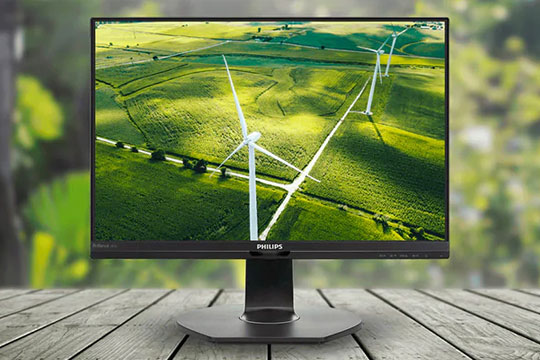
Na přenosných počítačích můžete často používat klávesové zkratky pro úpravu jasu:
- Fn + F5/F6 – Snížení nebo zvýšení jasu (v závislosti na modelu vašeho přenosného počítače).
- Windows + A – Otevřete centrum akcí a upravte jas pomocí posuvníku.
U externích monitorů obvykle používáte tlačítka na samotném monitoru. Pokud jas nenaleznete, prostudujte si návod k obsluze vašeho monitoru.
Repasované monitory
Proč je důležité upravovat jas vašeho monitoru?
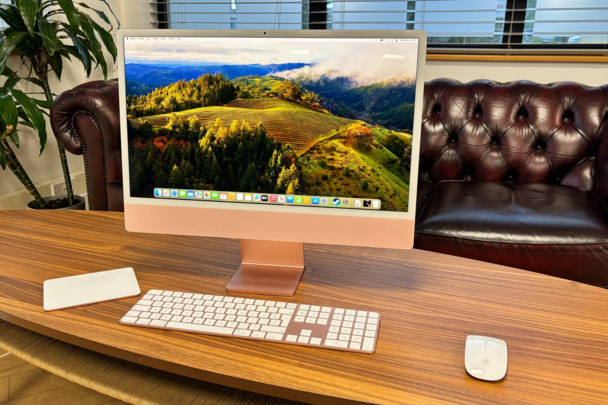
Dobře nastavený jas snižuje únavu očí a předchází bolestem hlavy při dlouhodobém používání monitoru. Nadměrný jas může vést k podráždění očí, zatímco příliš nízká úroveň jasu ztěžuje čtení textů. Zejména při měnících se světelných podmínkách, jako je denní a večerní světlo, je důležité pravidelně upravovat jas. Ať už pracujete na novém nebo repasovaném monitoru, správné nastavení jasu přispívá k pohodlnému sledování.


Koupit monitor
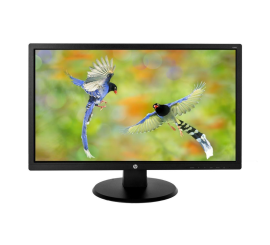
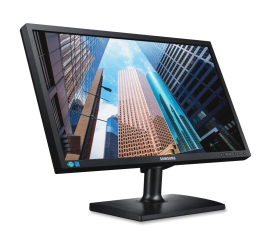
Samsung S27C650D - 27 inch

HP EliteDisplay E24i G4 - 24 inch
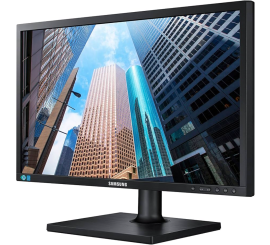
Samsung S24C650DW - 24 inch
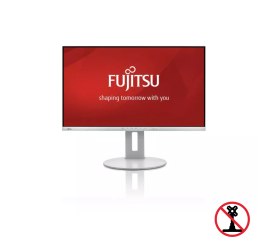
Fujitsu B27-9 TS FHD - 27 inch