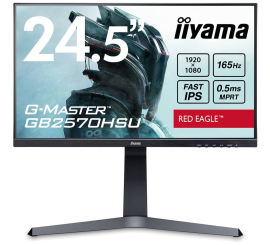
Jak mohu sdílet svou obrazovku
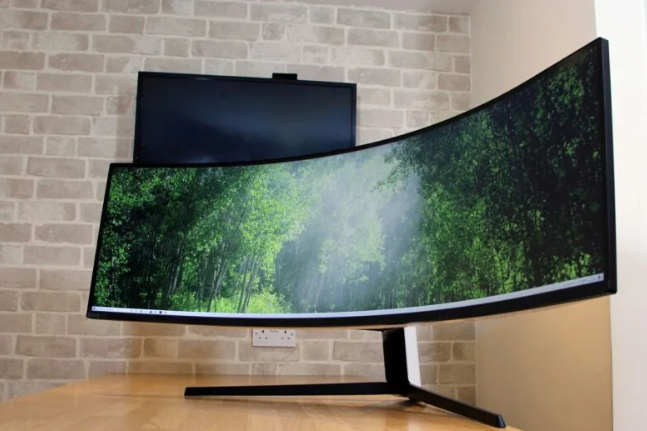
Jak sdílet obrazovku s více zařízeními?
Sdílení obrazovky je možné různými způsoby, v závislosti na vašich zařízeních a operačním systému. Na Windows a macOS můžete obrazovku sdílet bezdrátově pomocí technologií jako Miracast, AirPlay nebo pomocí kabelu HDMI pro kabelové připojení. Ujistěte se, že jak váš monitor, tak i druhé zařízení podporují sdílení obrazovky. Při koupi monitoru je vhodné zkontrolovat, zda monitor podporuje funkce jako bezdrátové sdílení.
Repasované monitory
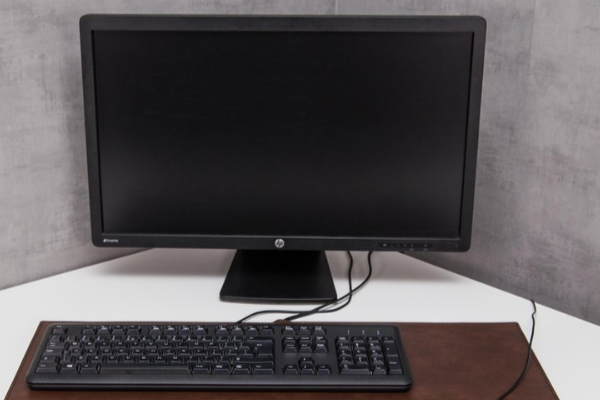
Které klávesové zkratky se používají pro sdílení obrazovky?
Na Windows můžete použít následující klávesové zkratky pro sdílení nebo promítání obrazovky:
- Windows + P – Otevře se nabídka promítání pro sdílení obrazovky.
Na macOS postupujte následovně:
- Přejděte do nabídky apple → Systémové nastavení → Monitory → Obrazovka AirPlay.
Pomocí těchto možností můžete rychle duplikovat nebo rozšířit obrazovku na druhý monitor nebo TV.
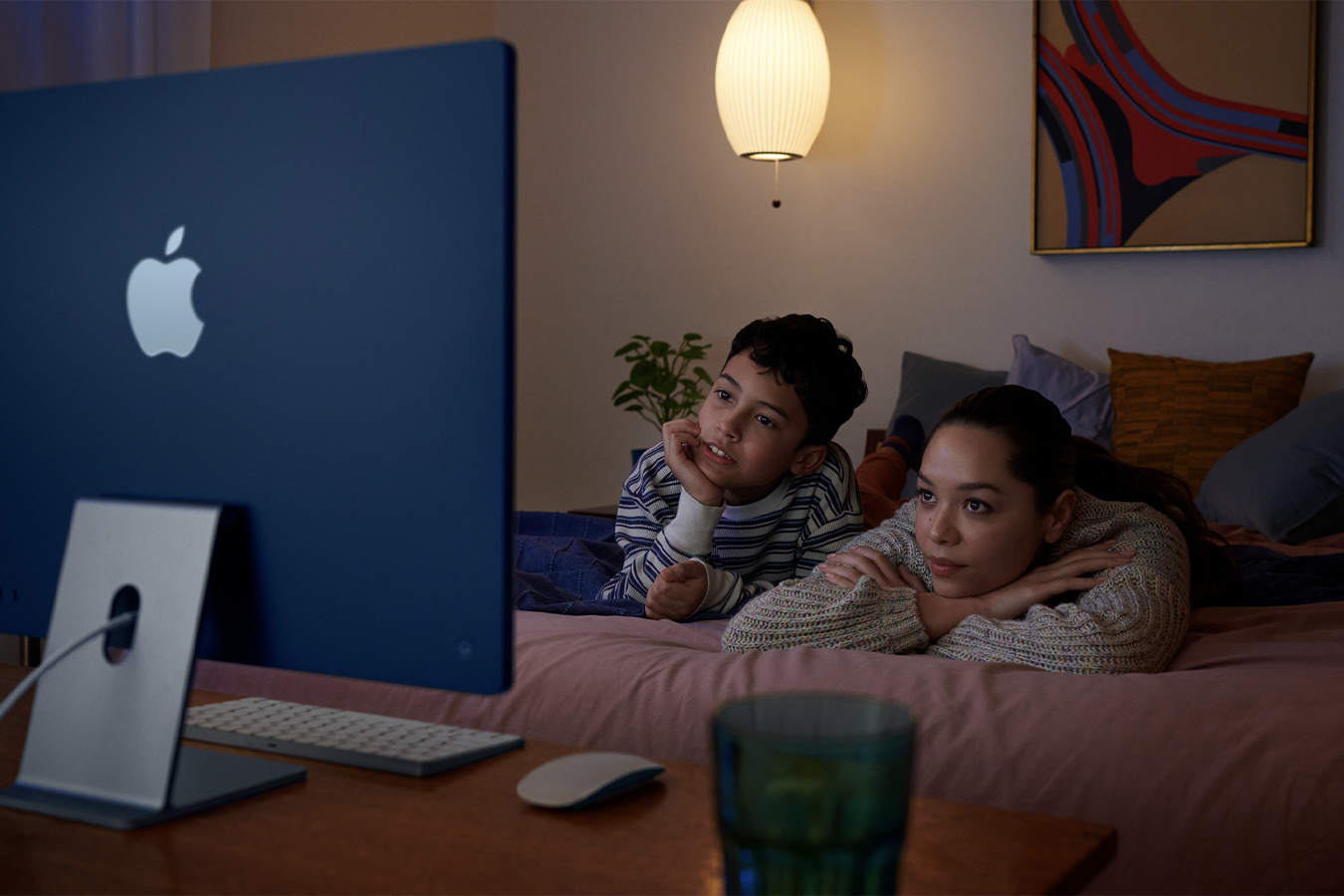
Jak sdílet obrazovku ve Windows a macu?
Ve Windows klikněte pravým tlačítkem myši na plochu a vyberte „Nastavení zobrazení“. Poté vyberte „Více obrazovek“ pro duplikování nebo rozšíření obrazovky. Na macu otevřete „Systémové nastavení“, přejděte na „Monitory“ a vyberte „AirPlay“ nebo externí monitor. Ujistěte se, že je připojení stabilní a používejte vhodný kabel nebo bezdrátové připojení. Ať už používáte nový nebo repasovaný monitor, sdílení obrazovky je jednoduché se správným nastavením.
Koupit monitor


Koupit monitor
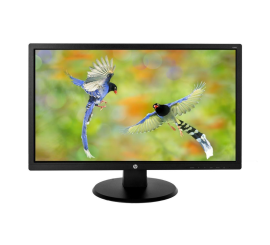
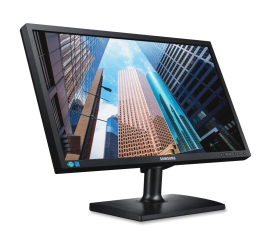
Samsung S27C650D - 27 inch

HP EliteDisplay E24i G4 - 24 inch
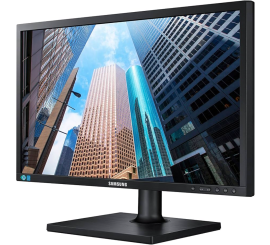
Samsung S24C650DW - 24 inch
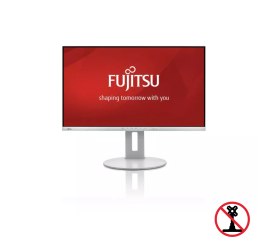
Fujitsu B27-9 TS FHD - 27 inch