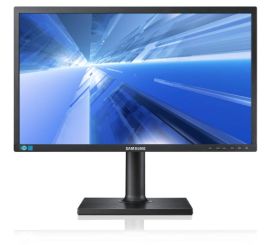
Jak rozšířit obrazovku?
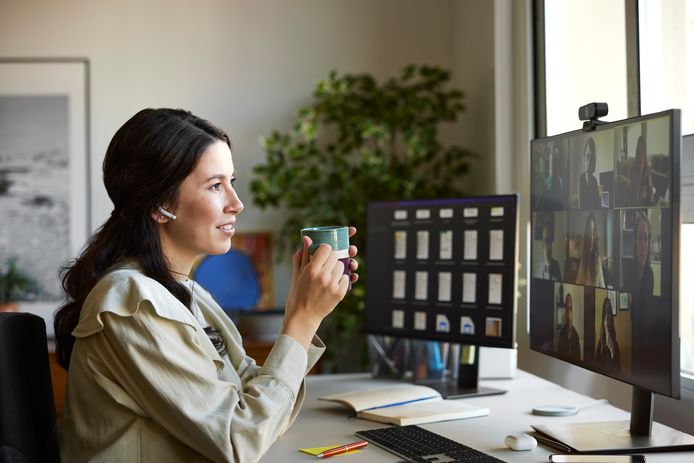
Jaké jsou výhody více monitorů?
Používání více monitorů nabízí mnoho výhod, zejména v oblasti produktivity a multitaskingu. Rozšířením obrazovky na 2 nebo 3 monitory můžete mít otevřeno více oken a aplikací současně, aniž byste museli neustále přepínat mezi kartami. To usnadňuje například práci na jednom monitoru a prohlížení referenčních materiálů na druhém, nebo uspořádání práce přehledněji. Pro hráče může rozšířená konfigurace nabídnout větší ponoření, zejména u závodních her nebo simulátorů, kde více monitorů umožňuje širší zorné pole.
Koupit repasovaný monitor
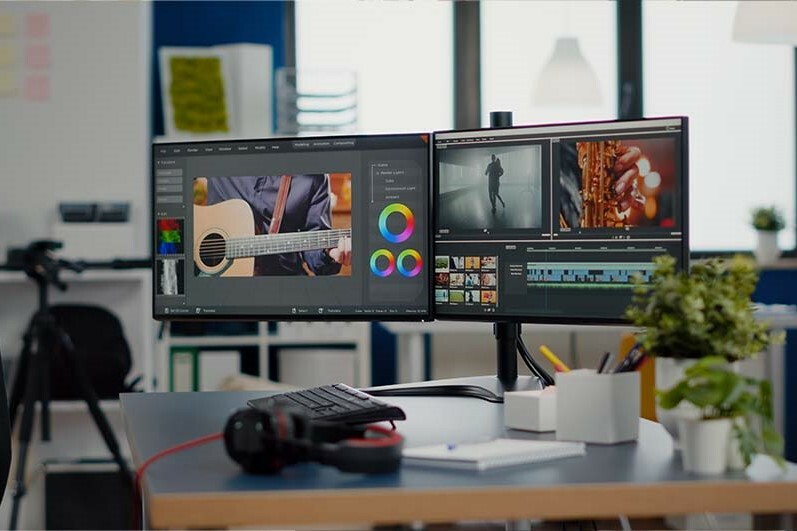
Jak rozšířit obrazovku na 2 nebo 3 monitory?
Pro rozšíření obrazovky na 2 nebo 3 monitory budete potřebovat více konektorů na svém PC, jako je HDMI, DisplayPort nebo USB-C. Připojte další monitory k počítači a přejděte do nastavení zobrazení operačního systému. V systému Windows to můžete udělat kliknutím pravým tlačítkem myši na plochu a výběrem možnosti „Nastavení zobrazení“. Zde můžete nastavit, jak se vaše monitory zobrazují, například „Rozšířit“, abyste rozšířili plochu na více monitorů. Na macu přejděte do „Předvoleb systému“ a poté do „Displejů“ pro nastavení monitorů.
Které klávesové zkratky se používají k rozšíření obrazovky?
Existuje několik užitečných klávesových zkratek pro rychlé rozšíření obrazovky nebo přepínání zobrazení. V systému Windows můžete použít klávesovou zkratku **klávesa Windows + P** pro rychlé přepínání mezi různými možnostmi zobrazení, jako je „Duplikovat“ nebo „Rozšířit“. Tímto způsobem můžete jednoduše rozšířit plochu na více monitorů. Na macu můžete použít **Command + F1** pro rychlé přepínání mezi režimy obrazovky. Tyto klávesové zkratky šetří čas a usnadňují úpravu konfigurace obrazovky, aniž byste museli přecházet do nastavení.
Poradenství k monitorům


Monitory
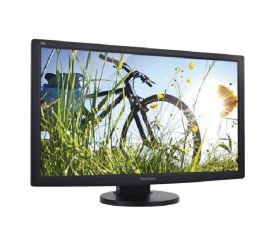
ViewSonic VG2433-LED - 24 inch
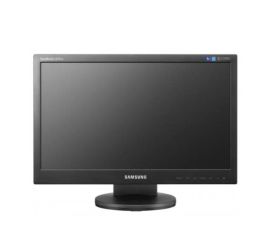
Samsung SyncMaster B2440 - 24 inch
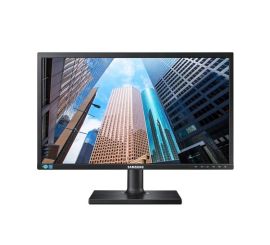
Samsung S24E450BL - 24 inch
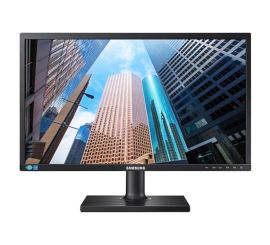
Samsung S24E450B - 24 inch
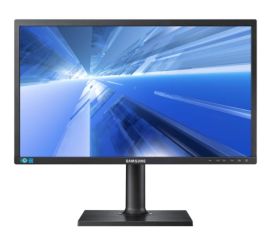
Samsung S24C650PL - 24 inch