
Klávesová zkratka pro otočení obrazovky
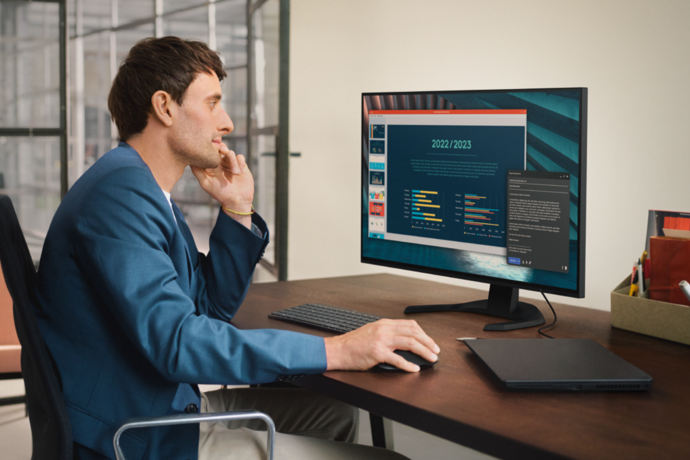
Jaké klávesové zkratky používáte k otočení obrazovky?
V systému Windows můžete použít klávesové zkratky k rychlému otočení obrazovky, pokud vaše grafická karta tuto funkci podporuje. Nejčastěji používané kombinace jsou:
- Ctrl + Alt + šipka nahoru – Normální na výšku.
- Ctrl + Alt + šipka dolů – Na šířku (obráceně).
- Ctrl + Alt + šipka doleva – Na výšku vlevo.
- Ctrl + Alt + šipka doprava – Na výšku vpravo.
Pokud tyto klávesové zkratky nefungují, zkontrolujte, zda vaše grafické ovladače tuto funkci podporují.
Jak upravíte orientaci obrazovky ve Windows a macu?
Windows:
- Klikněte pravým tlačítkem myši na plochu a vyberte Nastavení zobrazení.
- Přejděte na 'Orientace obrazovky' a vyberte Na výšku, Na šířku, Na šířku (obráceně) nebo Na výšku (obráceně).
- Potvrďte tlačítkem 'Použít'.
macOS:
- Přejděte na Předvolby systému → Displeje.
- Stiskněte a podržte klávesu Option, abyste zobrazili možnosti rotace.
- Vyberte požadovanou orientaci a potvrďte.
Poradenství k monitorům
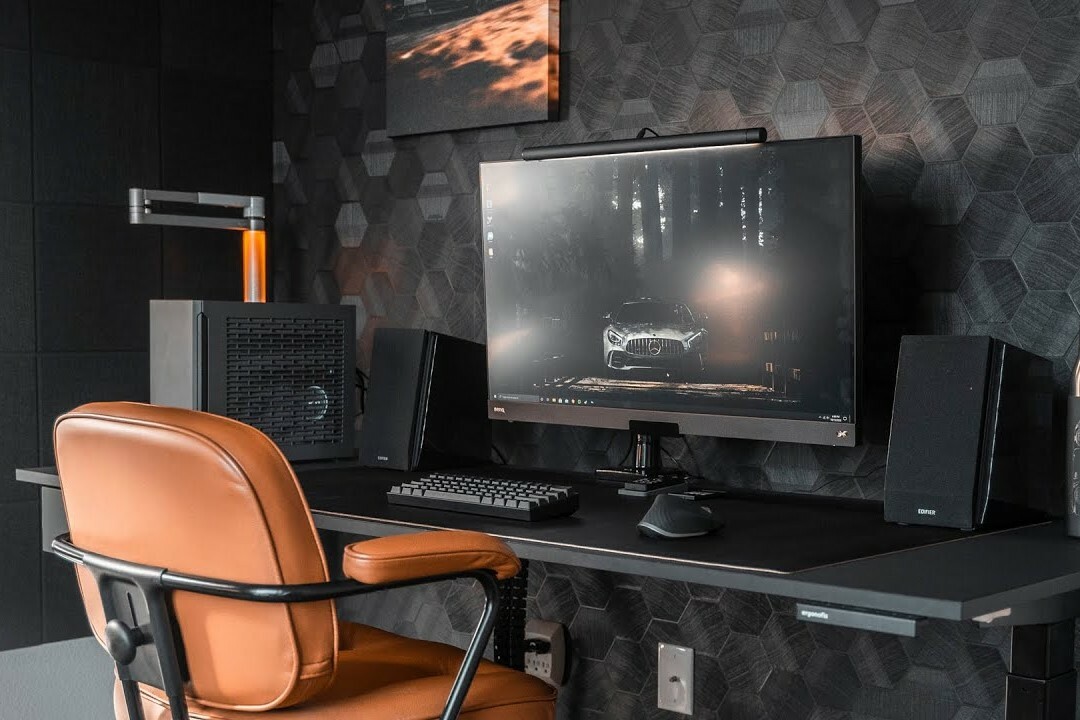
Jaké jsou výhody otočené obrazovky?
Otočená obrazovka, často používaná na výšku, nabízí výhody pro specifické úlohy, jako je programování, úprava textu nebo prohlížení dlouhých webových stránek. Snižuje potřebu rolování a nabízí lepší přehled. Díky tomu je oblíbenou volbou pro profesionály, jako jsou vývojáři, spisovatelé a grafičtí designéři. Ať už používáte nový nebo repasovaný monitor, otočená obrazovka může výrazně zvýšit vaši produktivitu.


Monitory
Black Friday 20% Sleva
Stav: Klikněte pro více informací.
Fujitsu B24-8 TE Pro - 24 palců
24 inch - DP - DVI - VGA - Zwart
Stará cena 2 415,38 Kč 1 932,31 Kč 1 596,95 Kč
Black Friday 20% Sleva
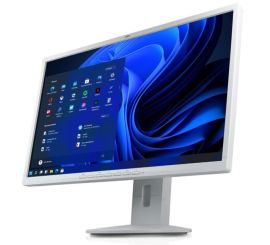
Stav: Klikněte pro více informací.
Fujitsu B24-8T - 24 palců
24 inch - DVI - HDMI - VGA - Zwart
Stará cena 2 109,64 Kč 1 687,71 Kč 1 394,80 Kč
Black Friday 20% Sleva
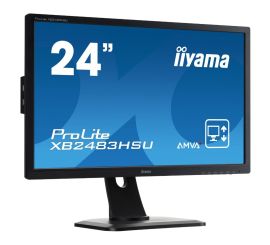
Stav: Klikněte pro více informací.
iiyama XB2474HS - 24 palců
24 inch - DP - HDMI - VGA - Zwart
Stará cena 2 415,38 Kč 1 932,31 Kč 1 596,95 Kč
Black Friday 20% Sleva
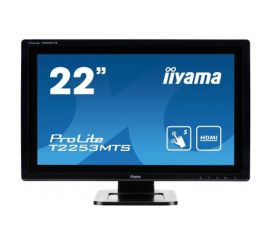
Stav: Klikněte pro více informací.
iiyama X2283HS - 22 palců
22 inch - DP - HDMI - VGA - Zwart
Stará cena 1 498,15 Kč 1 198,52 Kč 990,51 Kč
Black Friday 20% Sleva
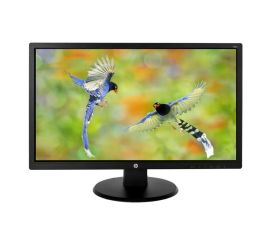
Stav: Klikněte pro více informací.
HP Series 5-Pro 524pf - 24 palců
24 inch - DP - HDMI - Zwart
Stará cena 3 332,62 Kč 2 666,09 Kč 2 203,38 Kč
Black Friday 20% Sleva
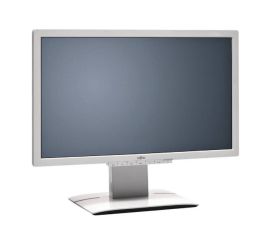
Stav: Klikněte pro více informací.
Fujitsu E23T-6 LED - 23 palců
23 inch - DVI - VGA - Zwart
Stará cena 1 192,40 Kč 953,92 Kč 788,36 Kč