
Jak vytvořit snímek obrazovky na MacBooku

Jaké klávesy se používají k pořízení snímku obrazovky na macbooku?
Na macbooku můžete snímek obrazovky pořídit několika způsoby, v závislosti na tom, co chcete zachytit. Použijte:
- Shift + Command (⌘) + 3: Pořídí snímek celé obrazovky.
- Shift + Command (⌘) + 4: Vyberte konkrétní část obrazovky.
- Shift + Command (⌘) + 4 > Mezerník: Pořídí snímek konkrétního okna.
- Shift + Command (⌘) + 5: Otevřete nabídku snímků obrazovky pro další možnosti, například nahrávání obrazovky nebo vlastní nastavení.
Po pořízení snímku obrazovky se v rohu obrazovky zobrazí miniatura. Můžete na ni kliknout a ihned ji upravit nebo uložit.
Renovované macbooks

Snímky obrazovky se standardně ukládají na vaši Plochu s názvem souboru Snímek obrazovky [datum] v [čas].png. Uložiště můžete změnit:
- Stisknutím Shift + Command (⌘) + 5.
- Kliknutím na Možnosti.
- Výběrem nového umístění, například 'Dokumenty' nebo konkrétní složky.
Snímky obrazovky můžete také rychle najít vyhledáváním 'Snímek obrazovky' ve Finderu.

Jak upravit snímek obrazovky na vašem macbooku?
Po pořízení snímku obrazovky se v rohu obrazovky zobrazí miniatura. Kliknutím na ni otevřete snímek obrazovky přímo ve vestavěné aplikaci Náhled. V této aplikaci můžete:
- Oříznout: Odeberte nechtěné části snímku obrazovky.
- Nástroje pro kreslení: Přidejte čáry, šipky a tvary.
- Anotace: Přidejte k obrázku text nebo poznámky.
Po úpravě klikněte na Hotovo a uložte změny.
Poradenství apple


Renovované macbooks
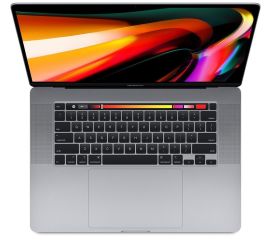
Stav: Viditelné poškození
Apple MacBook Pro (15 palců, 2018) - 2letá záruka
Intel Core i7 - 15 inch - 16GB RAM - 256GB SSD - - Spacegrijs
Stará cena 14 525,29 Kč 11 620,24 Kč 9 603,50 Kč
ReMarktova volba
Stav: Viditelné použití
Apple MacBook Pro (15 palců, 2018) - 2letá záruka
Intel Core i7 - 15 inch - 16GB RAM - 256GB SSD - - Spacegrijs
Stará cena 16 788,18 Kč 13 430,55 Kč 11 099,63 Kč
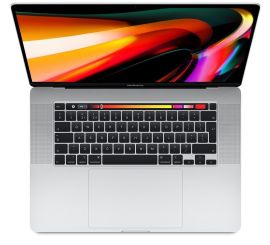
Stav: Viditelné použití
Apple MacBook Pro (15 palců, 2018) - 2letá záruka
Intel Core i7 - 15 inch - 16GB RAM - 256GB SSD - - Zilver
Stará cena 16 788,18 Kč 13 430,55 Kč 11 099,63 Kč

Stav: Viditelné poškození
Apple MacBook Pro (15 palců, 2017) - 2letá záruka
Intel Core i7 - 15 inch - 16GB RAM - 512GB SSD - - Spacegrijs
Stará cena 13 913,70 Kč 11 130,96 Kč 11 130,96 Kč
ReMarktova volba
Stav: Viditelné použití
Apple MacBook Pro (15 palců, 2017) - 2letá záruka
Intel Core i7 - 15 inch - 16GB RAM - 512GB SSD - - Spacegrijs
Stará cena 15 748,48 Kč 12 598,78 Kč 12 598,78 Kč
ReMarktova volba
Stav: Viditelné poškození
Apple MacBook Pro (15 palců, 2017) - 2letá záruka
Intel Core i7 - 15 inch - 16GB RAM - 256GB SSD - - Spacegrijs
Stará cena 12 812,84 Kč 10 250,27 Kč 8 471,30 Kč